- Pengantar
Nah, pada artikel ini saya akan menjelaskan tentang cara instalasi windows, setting kabel dan setting IP address untuk membuat sebuah jaringan komputer yang sering disebut juga jarkom. Maaf kalau artikel saya kurang bagus soalnya juga ini tugas dari jurusan lagi :v
Karena saya lagi banyak kerjaan lain :v , saya langsung saja ke 3 materi yang berujung pada membuat sebuah jarkom yaitu Instalasi windows 7 (karena rata-rata sekolahan dan orang-orang masih menggunakan windows 7), setting kabel dan setting IP.
A. Instalasi Windows 7
Berikut langkah awal dan jangan lupa untuk mempersiapkan
hal-hal berikut ini :
- Pertama,
siapkan DVD Windows 7 terlebih dahulu.
- Setting
BIOS agar bisa setting booting dari CD/DVD R/RW.
- Backup
data-data penting terlebih dahulu
- Kalau yang diinstall adalah notebook/netbook ? saya sarankan colokkan charger laptop anda segera. Jangan sampai laptop kehabisan baterai
Setting BIOS agar Booting dari CD/ DVD
Umumnya komputer/laptop biasanya booting pertama kali dari
HDD. Maka dari itu, anda perlu mengaturnya terlebih dahulu agar booting pertama
kali melalui CD/ DVD.
- Nyalakan
atau restart komputer/laptop anda, kemudian tekan tombol DEL
(Delete). Biasanya, tombol yang paling umum digunakan adalah DEL, F1, F2, atau Fn+F2, tergantung manufacturer
laptop/motherboard anda.
- Akan muncul tampilan menu BIOS seperti gambar di
bawah ini. Setelah itu, pindah ke tab Boot dengan
menggunakan tombol ↔(left and right )
dan ↕(up and down) sesuai
kemauan User.
- device
yang berada di urutan teratas adalah HDD. Jadi komputer/laptop anda akan
melakukan booting pertama kali dari HDD.
- Agar
bisa booting dari CD/ DVD, anda harus memilih CD-ROM Drive,
kemudian geser menggunakan tombol +/- sampai berada di
urutan teratas.
- Jangan lupa untuk memasukkan DVD Windows 7 nya pada DVDROM. Kemudian tekan F10 untuk menyimpan hasil setting sekaligus keluar dari menu BIOS.

Ingat!!! Tidak semua komputer/
laptop memiliki jenis BIOS yang sama.
Langkah-langkah Menginstall Windows 7
Sekarang, silakan ikuti langkah-langkah berikut ini dengan
seksama .
- Langkah pertama, Silakan pilih Indonesian (Indonesia) pada Time and currency format. Untuk Language to install dan Keyboard or input method biarkan saja. Kemudian pilih Next.

- Untuk memulai instalasi windows 7. Pilih Install now.

- Klik contreng pada I accepted the license terms, kemudian pilih Next.

- Kalau sedang belajar menginstall sistem operasi windows 7 untuk pertama kalinya. Jadi, saya sarankan silakan pilih Custom (advanced) untuk memilih partisi Harddisk. Soalnya kalau Upgrade hanya mengganti resource windows dan mengupgrade windows ke versi yang lebih baru dan melewati bagian pembagian partisi harddisk dan menetapkan partisi harddisk seperti yang dulu

- Langkah selanjutnya yaitu mempartisi ruang harddisk. Pilih Drive options (advanced) > New. Lalu tentukan ukuran partisi/ drive tersebut. Kemudian pilih Apply jika sudah selesai. Masih banyak juga yang mengalami masalah pada step nomor 6. Jika anda ingin menginstall ulang windows anda, anda tidak perluMENDELETE/MEMFORMAT semua partisi anda, cukup format Disk 0 Partition 2 atau partisi System (drive C:) saja.

- Pilih OK untuk pembuatan system files windows atau yang biasa disebut system reserved partition saja.

- Silakan buat 2 partisi dengan cara yang sama seperti langkah nomor 6. Sebenarnya, berapa banyak partisi tergantung selera masing-masing. Pada tutorial kali ini, saya hanya membuat 2 partisi.

- Silakan pilih Disk 0 Partition 2 sebagai lokasi instalasi windows. Kemudian pilihNext. Sebenarnya, anda bisa memilih lokasi instalasi dimana saja, tapi saya sarankan anda letakkan di Disk 0 Partition 2.

- Proses instalasi windows 7 berlangsung. Proses ini memakan waktu kurang lebih 20 menit. Selama proses berlangsung, komputer akan reboot/ restart dengan sendirinya beberapa kali.

- Jangan tekan tombol apapun pada keyboard! Hal tersebut akan menyebabkan anda mengulangi proses instalasi dari awal.

- Langkah selanjutnya yaitu memasukkan nama pengguna dan nama komputer. Kemudian pilih Next

- Langkah berikutnya yaitu membuat password untuk akun Windows. Saran saya, buatlah password yang kuat dengan kombinasi angka dan simbol. Sedangkan untuk password hint, isikan kata atau kalimat yang membantu anda mengingat password akun anda. Jika anda tidak ingin menambahkan password pada akun anda, biarkan saja kosong. Kemudian pilih Next.

- Silakan masukkan product key windows 7, kemudian pilih Next. Jika tidak mempunyai product key, anda bisa lewati langkah berikut ini tanpa memasukkan product key. Tetapi, tanpa aktivasi product key, anda hanya dapat menggunakan Windows 7 selama masa trial (30 hari). Selanjutnya pilih Next

- Untuk Windows Update, silakan pilih Ask me later. Anda bisa memilih Use recommended settings jika DVD windows 7 yang anda miliki original. Tetapi jika tidak, saya sangat menyarankan pilih Ask me later.

- Untuk Time zone/ zona waktu. Pilih (UTC+07:00) Bangkok, Hanoi, Jakarta.

- Langkah berikutnya yaitu menentukan lokasi jaringan. Silakan pilih Public Network.
- Jika
anda menambahkan password untuk akun anda seperti pada langkah no.
13. Anda harus memasukkan password terlebih dahulu untuk masuk ke
layar dekstop. Kemudian pilih Next.

- Yoshi! Proses instalasi windows 7 selesai. :’v

Nah!!! Instalasi windows selesai... sekarang saatnya melakukan setting
kabel dan setting IP address
B. Setting dan pemasangan kabel
Kabel straight
Kabel straight merupakan kabel yang memiliki cara pemasangan
yang sama antara ujung satu dengan ujung yang lainnya.
Kabel straight digunakan untuk menghubungkan 2 device yang
berbeda.
Urutan standar kabel straight adalah seperti dibawah ini
yaitu sesuai dengan standar TIA/EIA 368B (yang paling banyak dipakai) atau
kadang-kadang juga dipakai sesuai standar TIA/EIA 368A sebagai
berikut:

Contoh penggunaan kabel straight adalah sebagai berikut :
- Menghubungkan
antara computer dengan switch
- Menghubungkan
computer dengan LAN pada modem cable/DSL
- Menghubungkan
router dengan LAN pada modem cable/DSL
- Menghubungkan
switch ke router
- Menghubungkan
hub ke router
Kabel cross over
Kabel cross over merupakan kabel yang memiliki susunan
berbeda antara ujung satu dengan
ujung dua. Kabel cross over digunakan untuk
menghubungkan 2 device yang sama. Gambar dibawah adalahsusunan standar kabel
cross over.

Contoh penggunaan kabel cross over adalah sebagai berikut :
- Menghubungkan
2 buah komputer secara langsung
- Menghubungkan
2 buah switch
- Menghubungkan
2 buah hub
- Menghubungkan
switch dengan hub
- Menghubungkan
komputer dengan router
Dari 8 buah kabel yang ada pada kabel UTP ini (baik pada
kabel straight maupun cross over) hanya 4 buah
saja yang digunakan untuk mengirim dan menerima data, yaitu kabel pada pin no
1,2,3 dan 6.
Membuat kabel Straight dan Cross Over
Untuk membuat sebuah kabel jaringan menggunakan kabel UTP
ini terdapat beberapa peralatan yang perlu kita siapkan, yaitu
- kabel
UTP
- Connector
RJ-45
- Crimping
tools
- RJ-45
LAN Tester
contoh gambarnya seperti dibawah ini :


Kabel UTP Tipe Straight
Sekarang akan kita bahas cara pemasangannya. Yang pertama
adalah cara memasang kabel UTP tipe straight. Untuk itu, lakukan
langkah-langkah berikut:
- Kupas
ujung kabel sekitar 2 cm, sehingga kabel kecil-kecil yang ada didalamnya
kelihatan.
- Pisangkan
kabel-kabel tersebut dan luruskan. Kemudian susun dan rapikan berdasarkan
warnanya yaitu Orange Putih, Orange, Hijau Putih, Biru, Biru Putih, Hijau,
Coklat Putih, dan Coklat. Setelah itu potong bagian ujungnya sehingga rata
satu sama lain.

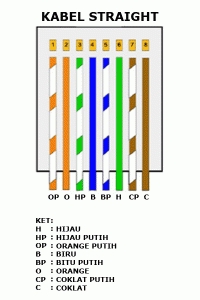
Susunan kabel UTP tipe straight bisa Anda lihat pada gambar
di bawah:
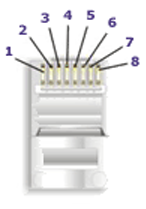
Setelah kabel tersusun, ambil Jack RJ-45. Seperti yang saya
katakan tadi Jack ini terdiri dari 8 pin. Pin 1 dari jack ini adalah pin yang
berada paling kiri jika posisi pin menghadap Anda. Berurut ke kanan adalah jack
2, 3, dan seterusnya.
Kemudian masukkan kabel-kabel tersebut ke dalam Jack RJ-45
sesuai dengan urutan tadi yaitu sebagai berikut:
- Orange
Putih pada Pin 1
- Orange
pada Pin 2
- Hijau
Putih pada Pin 3
- Biru
pada Pin 4
- Biru
Putih pada Pin 5
- Hijau
pada Pin 6
- Coklat
Putih pada Pin 7
- Coklat
pada Pin 8.
Masukkan kabel tersebut hingga bagian ujungnya mentok di
dalam jack.


Masukan Jack RJ-45 yang sudah terpasang dengan kabel tadi ke
dalam mulut tang crimping yang sesuai sampai bagian pin Jack RJ-45 berada
didalam mulut tang. Sekarang jepit jack tadi dengan tang crimping hingga
seluruh pin menancap pada kabel. Biasanya jika pin jack sudah menancap akan
mengeluarkan suara “klik”.
Sekarang Anda sudah selesai memasang jack RJ-45 pada ujung
kabel pertama. Untuk ujung kabel yang kedua, langkah-langkahnya sama dengan
pemasangan ujung kabel pertama tadi. Untuk itu, ulangi langkah-langkah tadi
untuk memasang Jack RJ-45 pada ujung kabel yang kedua.
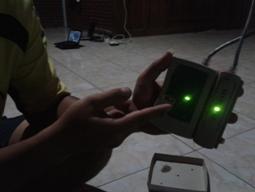
Kalau sudah kemudian kita test menggunakan LAN tester.
Masukkan ujung ujung kabel ke alatnya, kemudian nyalakan, kalau lampu led yang
pada LAN tester menyala semua, dari nomor 1 sampai 8 berarti Anda telah sukses.
Kalau ada salah satu yang tidak menyala berarti kemungkinan pada pin nomor
tersebut ada masalah. Cara paling mudah yaitu Anda tekan (press) lagi
menggunakan tang. Kemungkinan pinnya belum tembus. Kalau sudah Anda tekan
tetapi masih tidak nyambung, maka coba periksa korespondensinya antar pin udah
1-1 atau belum.lihat gambar di bawah ini:

Kabel UTP Tipe Cross
Cara memasang kabel UTP tipe straight sudah saya jelaskan
tadi. Sekarang saya bahas mengenai cara memasang kabel UTP tipe cross. Cara
pemasangan kabel UTP tipe cross hampir sama dengan memasang kabel UTP tipe
straight. Mengenai teknis pemasanganya sama seperti tadi. Perbedaanya adalah
urutan warna kabel pada ujung kabel yang kedua. Untuk ujung kabel pertama,
susunan kabel sama dengan susunan kabel UTP tipe straight yaitu:


- Orange
Putih pada Pin 1
- Orange
pada Pin 2
- Hijau
Putih pada Pin 3
- Biru
pada Pin 4
- Biru
Putih pada Pin 5
- Hijau
pada Pin 6
- Coklat
Putih pada Pin 7
- Coklat
pada Pin 8.
Untuk ujung kabel yang kedua, susunan warnanya berbeda
dengan ujung pertama. Adapaun susunan warnanya adalah sebagi berikut:
- Hijau
Putih pada Pin 1
- Hijau
pada Pin 2
- Orange
Putih pada Pin 3
- Biru
pada Pin 4
- Biru
Putih pada Pin 5
- Orange
pada Pin 6
- Coklat
Putih pada Pin 7
- Coklat
pada Pin 8.
Hasil akhir kabel UTP tipe cross akan seperti ini:

Kesimpulannya adalah jika Anda memasang kabel UTP tipe
straight maka susunan warna pada kedua ujung kabel adalah sama. Sedangkan cara
pemasangan UTP tipe cross, susunan warna ujung kabel pertama berbeda dengan
unjung kabel kedua. Nanti jika dites menggunakan LAN tester, maka nantinya led
1, 2, 3 dan 6 akan saling bertukar. Kalau tipe straight menyalanya urutan,
sedangkan tipe cross ada yang lompat-lompat. Tapi yang pasti harus menyala
semua setiap led dari nomor 1 sampai 8.lihat gambar di bawah ini :
Sorry ya minta bantuan :’’V
Sumber untuk pengkabelan kabel model straight dan crossover:
C. Cara Setting IP Address Pada Windows
7
CARANYA :
1. Pertama Klik icon kotak (5) yang
berada si sebelah kiri jam.
2. Kedua klik Open Network and Sharing Center.

Gambar 2.4 Membuka Open Network and Sharing
Center
3. Ketiga Setelah Terbuka, klik Change Adapter Settings.

Gambar 2.5 Membuka Change Adapter Settings
4. Keempat Pada pilihan Local Area Network, klik kanan
dan klik Properties.

Gambar 2.6 Properties LAN
5. Pilih dan klik Internet Protocol Version 4
(TCP/IPv4) (10).

Gambar 2.7 Membuka Internet Protocol Version 4 (TCP/IPv4)
6. Terakhir isi Ip address dan Subnetmask nya.

Gambar 2.8 Isi Ip Address dan Subnet
mask
7. Isi lah Ip address dan subnet
mask yang kalian inginkan. jika kalian perlu isi juga Default Gateway nya. Tapi
dalam tutorial ini saya ngisi Ip nya kelas C, jika kalian mau isi kelas A
atau B juga Tak masalah, karena di antara Ip kelas
A, B, dan C lebih mudah yang C ketimbang yang A dan B.
